
usa ProRAW y saca fotos pro con tu iPhone
¿Quieres que las fotos de tu iPhone parezcan sacadas con una cámara profesional? Con el ajuste ProRAW puedes capturar todo lo que ve el sensor de 48 megapíxeles sin que la IA lo “embellezca”.
El formato RAW es como el negativo de la película: guarda la luz y los datos tal cual llegan al sensor, manteniendo el rango dinámico completo. Así, en un retrato a contraluz, tanto las sombras como las luces altas quedan intactas y podrás recuperarlas después.
En un JPEG tradicional el teléfono decide qué iluminar y descarta el resto, pero con ProRAW nada se pierde.
- Abre Ajustes → Cámara → Formatos.
- Activa “Control de la resolución” y pulsa “ProRAW”.
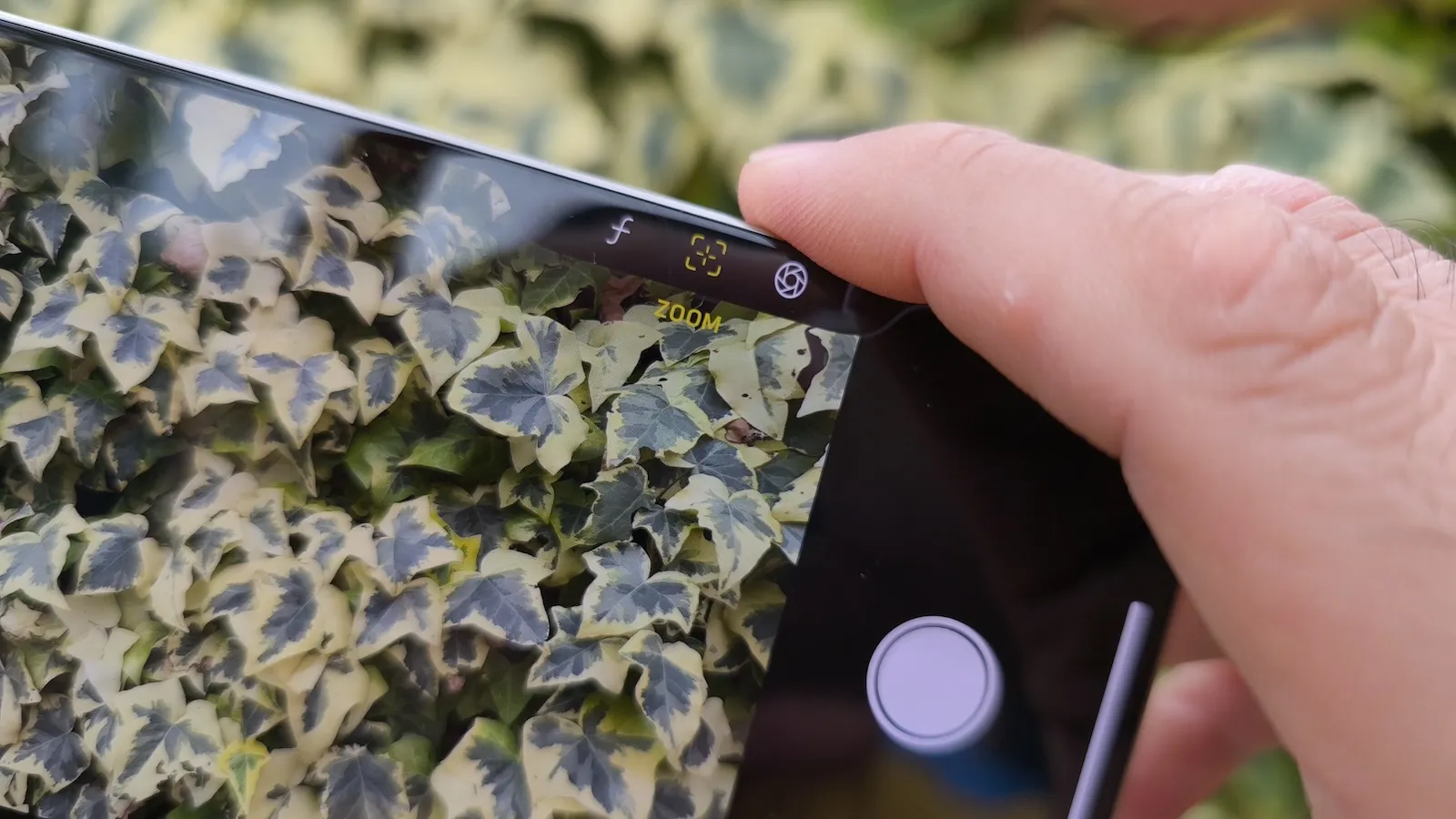
- También puedes tocar el icono de formato en la app Cámara (esquina superior izquierda) y elegir RAW 24 o 48 MP.
La primera foto en RAW puede parecer plana y gris, pero eso es normal: al ser un archivo crudo necesita ser editado para revelar todo su potencial.
cómo activar ProRAW en tu iPhone en 3 pasos
Entra en Ajustes, busca Cámara y selecciona Formatos. Allí activa la opción Control de la resolución y elige ProRAW. También puedes cambiar al modo RAW directamente desde la app Cámara, pulsando el icono de formato en la esquina superior izquierda.
por qué las fotos RAW son mejores que los JPEG
El archivoRAW conserva todo el rango dinámico del sensor, lo que significa que sombras y luces altas quedan guardadas sin perder detalle. En un JPEG el teléfono decide qué partes iluminar y descarta el resto, por lo que no puedes recuperar información después.
Esto es ideal para fotos a contraluz, paisajes con cielo brillante o retratos con sombras pronunciadas.
trucos para editar tus imágenes RAW como un pro
Al abrir la foto en la galería verás una imagen plana; es normal. Usa cualquier editor que acepte RAW (por ejemplo, la app Fotos o Lightroom) y ajusta exposición, contraste y colores. Gracias a que el archivo contiene todos los datos, podrás iluminar zonas oscuras o reducir luces intensas sin que la foto se vea artificial.