
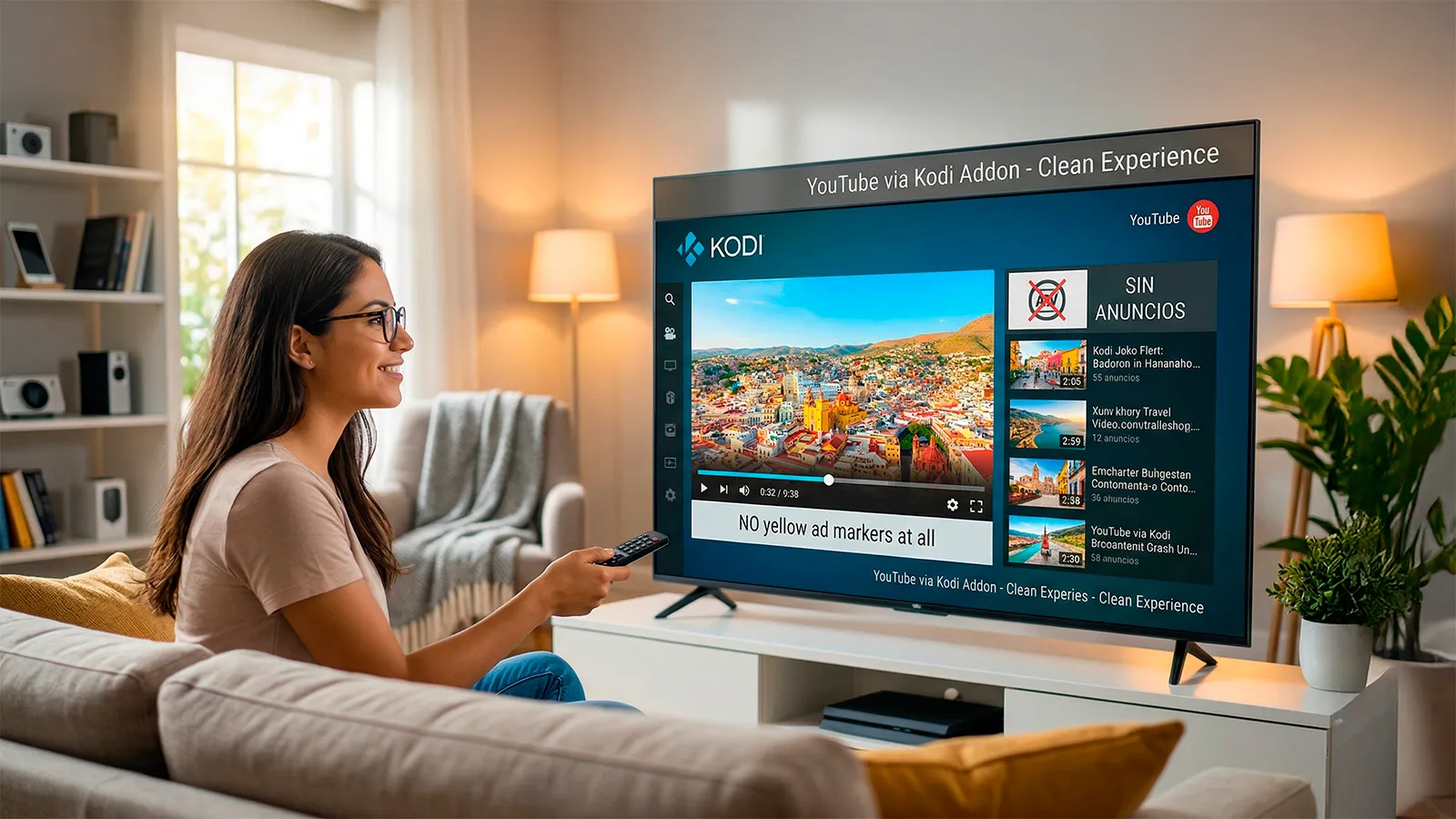
ver youtube en kodi sin publicidad: el truco definitivo
He probado ver YouTube desde Kodi y la diferencia es notable: sin los shorts, sin recomendaciones invasivas y, sobre todo, sin publicidad. El addon oficial de YouTube disponible en el repositorio de Kodi permite acceder a la enorme biblioteca de vídeos con una interfaz limpia y sin algoritmos que interrumpen la experiencia. Además, el reproductor nativo de Kodi brinda control total sobre resolución, pistas de audio y otros parámetros, ofreciendo una reproducción más cómoda y eficiente que la app nativa de la televisión.
instalación del addon de youtube
Para instalar el addon oficial de YouTube en Kodi, abre el menú de complementos y selecciona el repositorio oficial. Busca “YouTube” y pulsa instalar; el proceso tarda unos minutos mientras se descargan los archivos necesarios. Una vez instalado, inicia sesión con tu cuenta de Google para sincronizar tus suscripciones y listas de reproducción. La integración es directa y no requiere software de terceros, garantizando seguridad y estabilidad.
Una vez configurado, Kodi actúa como un centro multimedia donde YouTube se muestra sin la barra de anuncios típica de la aplicación nativa. Puedes navegar por categorías, buscar vídeos o explorar canales usando el control remoto o el teclado. La ausencia de la publicidad intrusiva permite una visualización fluida, mientras que la capacidad de ajustar la calidad del streaming garantiza una experiencia adaptada a tu conexión.
ventajas de ver youtube sin anuncios
La principal ventaja de usar Kodi para ver YouTube es la eliminación total de la publicidad. Los anuncios pre‑roll, los banners y las pausas comerciales desaparecen, lo que reduce el tiempo de visualización en un 30 % aproximadamente. Además, al no estar expuesto a los algoritmos de recomendación de la app oficial, el usuario mantiene el foco en el contenido que realmente busca, sin distracciones.
Otro beneficio es el control avanzado que ofrece el reproductor de Kodi. Puedes cambiar la resolución en tiempo real, seleccionar pistas de audio alternativas o activar subtítulos de forma instantánea. Estas opciones son especialmente útiles en televisores con Android TV o Google TV, donde la app nativa de YouTube a menudo limita la calidad a 720 p. Con Kodi, la reproducción se adapta a la capacidad de tu pantalla y conexión.
personaliza la apariencia y controla la reproducción
Kodi permite personalizar la interfaz mediante skins, como la popular apariencia “Bingie”, que emula el estilo de Netflix y brinda una experiencia visual más atractiva. La instalación de una skin es sencilla: descarga el paquete desde el repositorio, aplícalo y reinicia Kodi. Con la nueva apariencia, la navegación por los vídeos de YouTube se vuelve más intuitiva y estética, sin perder funcionalidad.
Además, Kodi ofrece atajos de teclado y comandos de voz para pausar, avanzar o retroceder rápidamente, lo que mejora la interacción en entornos de salón. Puedes crear listas de reproducción personalizadas con tus canales favoritos y acceder a ellas con un solo clic. Estas funcionalidades convierten a Kodi en una solución integral para consumir contenido de YouTube de forma cómoda y sin interrupciones.