
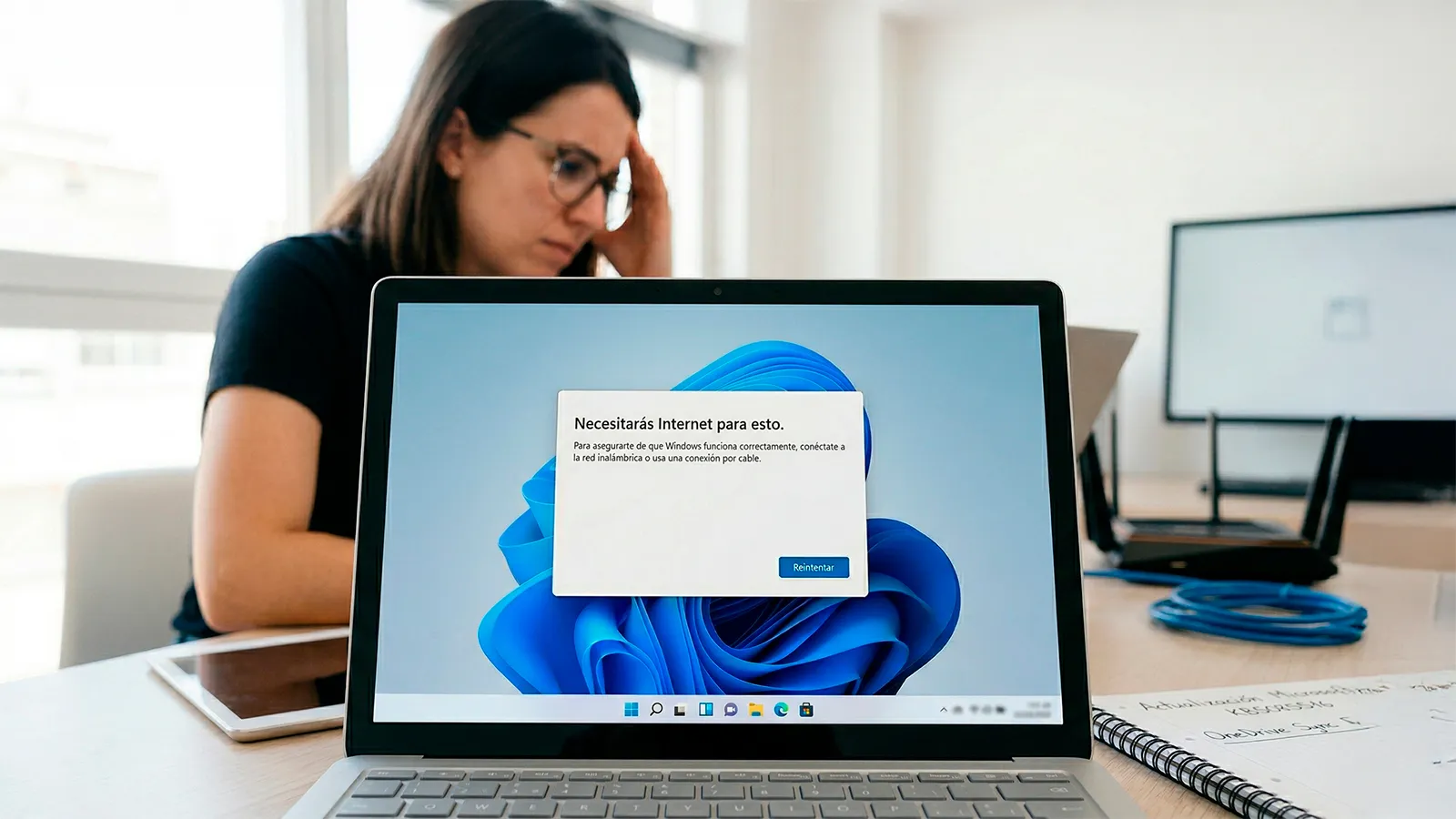
tu PC va lento en Windows 11: corrige estos 3 errores ahora
Tu PC va lento y no es culpa de virus; en Windows 11 hay tres errores de configuración que reducen la velocidad.
El primer error es la telemetría opcional, que envía datos de diagnóstico a Microsoft, ocupando disco y ancho de banda. Para desactivarla ve a Configuración > Privacidad y seguridad > Diagnóstico y comentarios y desmarca «Enviar datos de diagnóstico opcionales» y «Experiencias personalizadas».
El segundo error son las aplicaciones de inicio preinstaladas, como pruebas de antivirus, juegos de Microsoft Store o apps de fabricantes, que se lanzan solos y consumen recursos.
Algunos de los programas que se activan por defecto son:
- Spotify
- Skype
- Teams
- Adobe Creative Cloud
Estos programas pueden hacer que el arranque tarde hasta tres minutos y que el 30 % de la memoria RAM esté ocupada sin que lo uses.
¿por qué tu PC se vuelve una tortuga?
La telemetría de Windows 11 recoge datos de uso y los envía en segundo plano, lo que mantiene activo el disco y consume tu ancho de banda.
Al desactivar esa opción, liberas recursos y notas una mejora inmediata en la respuesta del sistema.
aplicaciones que se lanzan solas: el enemigo oculto
Muchas apps vienen instaladas de fábrica y se configuran para iniciarse al encender el equipo, como Spotify, Skype o Teams.
Estos procesos ocupan hasta un 30 % de la RAM y retrasan el tiempo de arranque a varios minutos.
recupera velocidad en 5 minutos
Abre Configuración > Privacidad y seguridad > Diagnóstico y comentarios y desactiva la telemetría opcional y las experiencias personalizadas.
Luego, revisa Configuración > Aplicaciones > Inicio y desactiva los programas que no necesitas.
Con estos cambios tu PC volverá a responder rápido, sin necesidad de reinstalar Windows.