
ThermalProtect de Corsair: el cable que evita que tu GPU se queme
En los últimos meses muchos usuarios de tarjetas gráficas de alta gama han visto cómo los conectores 12V‑2×6 se calientan tanto que llegan a fundirse o incluso a arder.
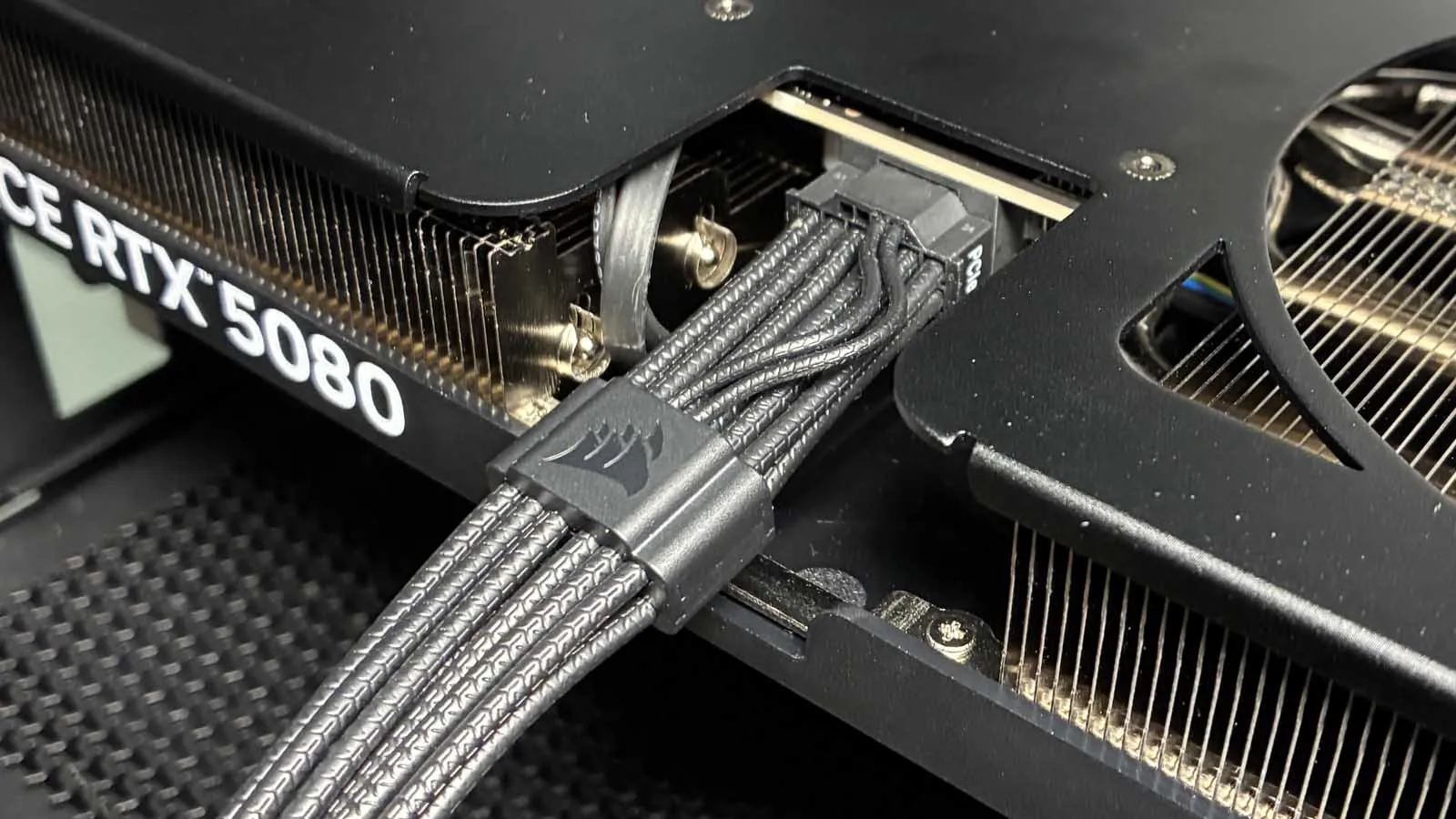
Corsair ha lanzado ThermalProtect, un cable PCIe 5.0 que incorpora un sensor de temperatura integrado para evitar ese problema.
El cable mide 65 cm de longitud, soporta hasta 600 W y lleva el sensor a 30 mm del conector de la GPU. Si la temperatura supera los 65 °C se activa la protección OTP y la tarjeta se apaga al instante.
Si la protección se dispara, la pantalla se queda negra mientras el resto del PC sigue funcionando. Para solucionar el caso hay que apagar el equipo, dejar que el cable se enfríe y volver a conectarlo asegurándose de que no quede ningún tramo gris visible.
¿por qué se queman los conectores de tu GPU?
Los cables pueden sobrecalentarse cuando no están bien insertados, lo que impide un buen contacto entre el cable y la GPU. El diseño original 12VHPWR se rediseñó a 12V‑2×6 para mejorar esa conexión, pero sigue habiendo fallos si el cable se queda parcialmente fuera.
Además, la alta potencia que manejan (hasta 600 W) genera mucho calor en un espacio reducido.
thermalprotect en acción: la prueba de fuego
El sensor de ThermalProtect está situado a 30 mm del conector y monitoriza la temperatura en tiempo real. Cuando supera los 65 °C envía una señal por los pines sense0 y sense1 para apagar la GPU en milisegundos.
En nuestras pruebas, al calentar deliberadamente el cable, la protección se activó y la pantalla se volvió negra al instante, evitando daños mayores.
pasos para revisar y volver a conectar el cable sin miedo
Si la pantalla se queda negra, sigue estos pasos:
- Apaga el PC con el botón de encendido.
- Desconecta la fuente de la corriente y abre el lateral de la caja.
- Acerca la mano al cable sin tocarlo; si a 2,5 cm sientes calor, espera a que se enfríe.
- Revisa visualmente que no haya partes grises visibles; el cable debe quedar completamente insertado.
- Usa una linterna para confirmar la conexión y vuelve a conectar ambos extremos.
Una vez todo esté frío y bien conectado, enciende de nuevo el equipo y la GPU debería funcionar sin problemas.