
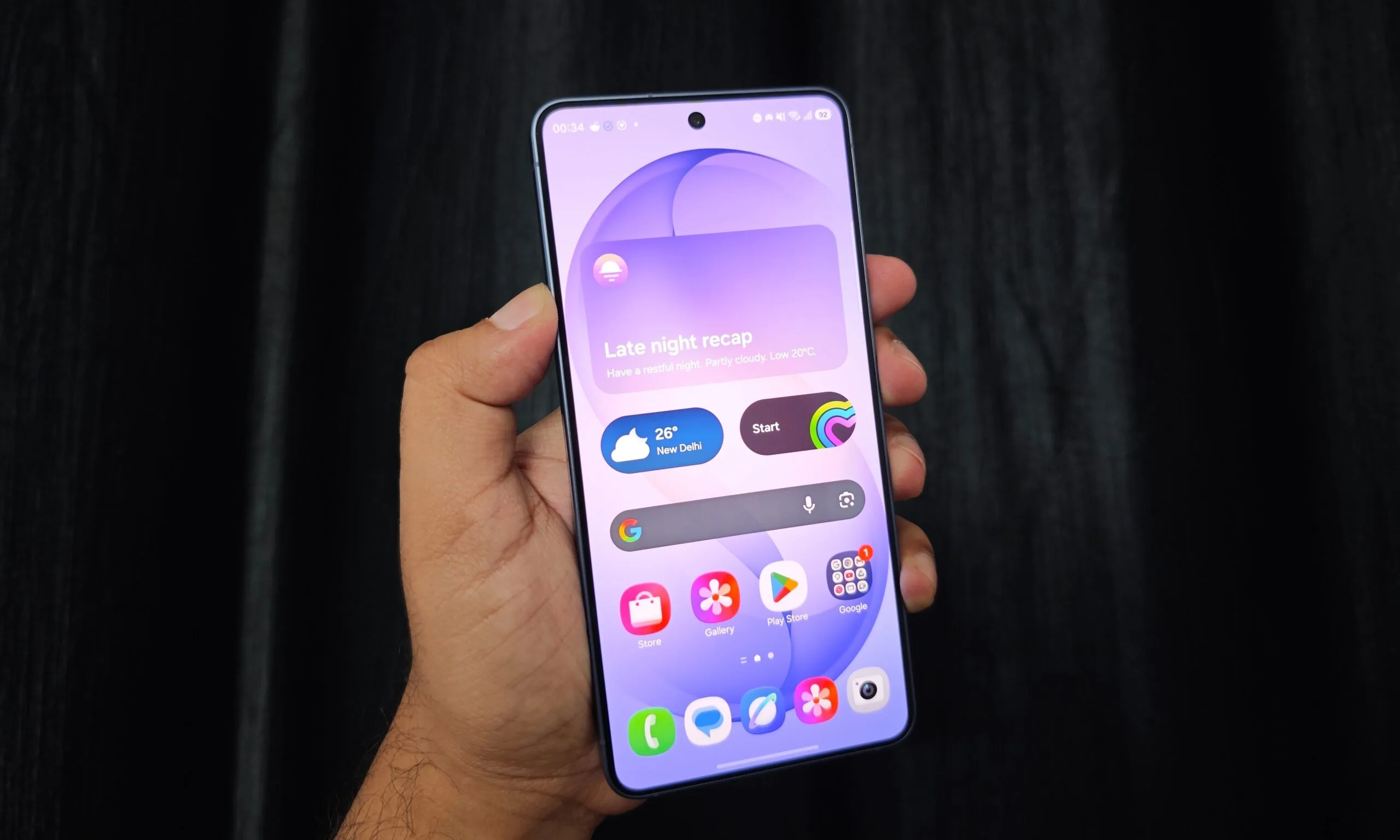
cómo samsung frena los anuncios molestos en tus notificaciones
En Android, las notificaciones se vuelven molestas cuando las apps las usan como espacio publicitario, inundando el móvil con anuncios que a veces ni se distinguen de los avisos importantes.
Samsung ha respondido con una actualización de Device Care (versión 13.8.80.7) que incluye una nueva opción llamada “Bloquear apps con excesivos anuncios”. La función se distribuye a través de la Galaxy Store y su disponibilidad depende del modelo y la región.
La herramienta ofrece dos modos de bloqueo: Bloqueo básico, que detecta apps que envían muchas notificaciones publicitarias, y Bloqueo inteligente, que analiza en tiempo real cada alerta para decidir si es un anuncio y si se está spameando. Samsung advierte que el modo inteligente no siempre será 100 % preciso.
Los usuarios pueden revisar y gestionar las apps bloqueadas yendo a Ajustes → Device care → Informe de cuidado → Alertas excesivas. Por ahora, la función solo está disponible en la serie Galaxy S26; los dispositivos más antiguos podrían necesitar instalar la actualización desde fuentes externas.
¿cansado de los anuncios en tus notificaciones?
Muchos jóvenes se quejan de que sus teléfonos suenan y vibran sin parar por anuncios que aparecen como notificaciones normales. Esa confusión hace que terminen desactivando todas las alertas, perdiendo información útil.
la solución de samsung: bloqueos básicos e inteligentes
Con la nueva versión 13.8.80.7 de Device Care, Samsung propone dos niveles de protección. El bloqueo básico identifica rápidamente las apps que envían más de lo necesario, mientras que el bloqueo inteligente evalúa cada notificación al vuelo para filtrar los anuncios más agresivos.
Ambas opciones pueden activarse desde los ajustes del teléfono y, si una app es bloqueada, se coloca en “sueño profundo”, impidiendo que siga enviando alertas no deseadas.
cómo activar y gestionar el bloqueo en tu móvil
Para usar la función, abre Ajustes → Device care → Informe de cuidado y selecciona Alertas excesivas. Allí podrás elegir entre Bloqueo básico o Bloqueo inteligente, revisar las apps bloqueadas y desbloquearlas si lo deseas.
Actualmente solo los modelos Galaxy S26 incluyen la actualización de serie; los usuarios de modelos anteriores pueden buscar la versión en la Galaxy Store o instalarla manualmente desde fuentes externas.