
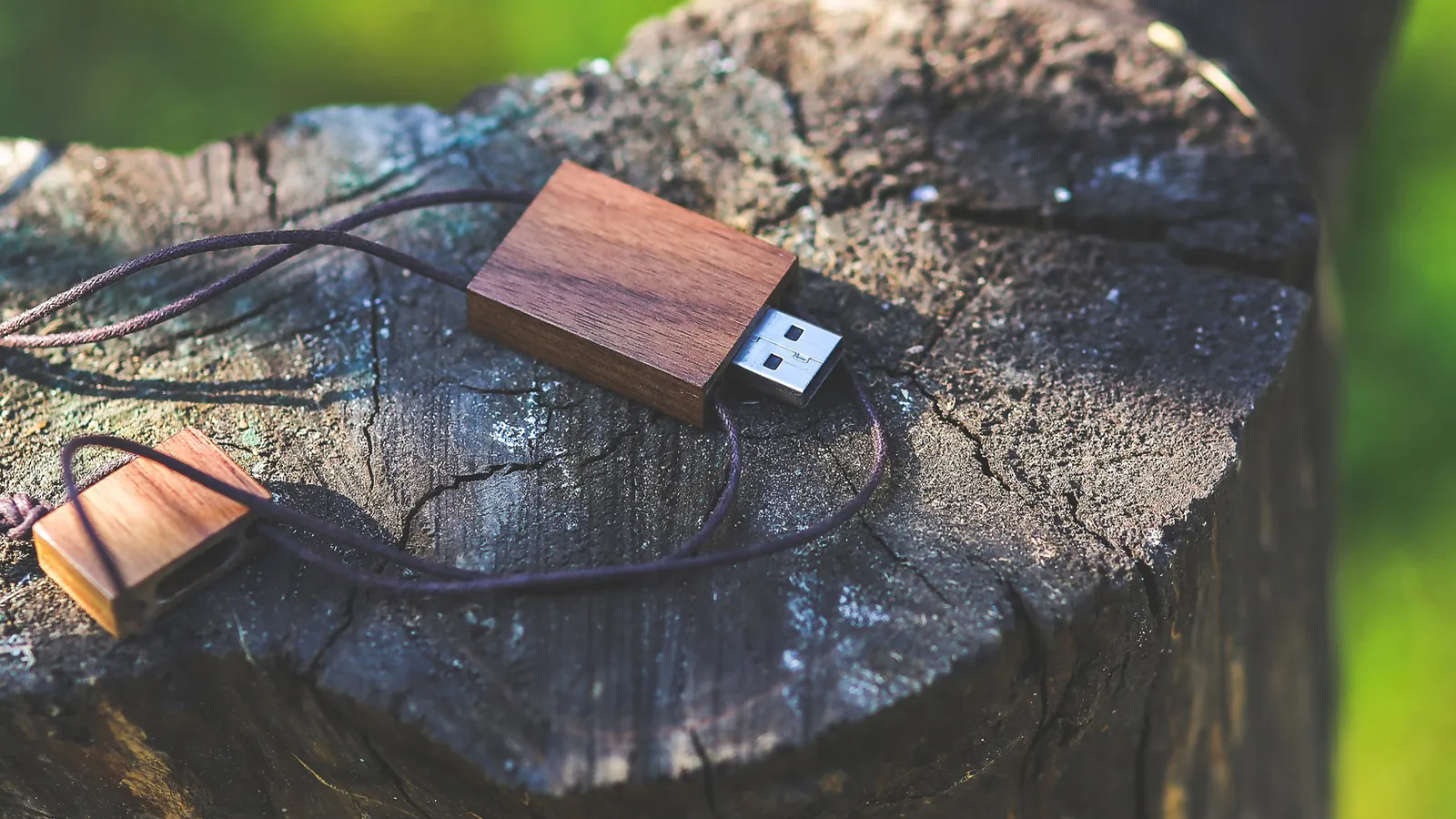
Windows ne reconnaît pas votre mémoire USB: comment récupérer des fichiers avant de les perdre pour toujours
Windows ne reconnaît pas votre mémoire USB et contient des photos, des documents ou des œuvres essentielles. Avant de rejeter, il existe plusieurs méthodes qui peuvent retourner l'accès à vos fichiers sans formatage. De la vérification de l'état physique de l'appareil à l'utilisation d'outils système intégrés, ces solutions peuvent enregistrer vos informations en quelques minutes.
Pourquoi Windows arrêter de lire votre mémoire USB Blow
Une mémoire qu'hier a parfaitement fonctionné peut arrêter d'être détecté par Windows pour plusieurs raisons: dommages au connecteur, interruptions pendant l'écriture, virus ou simplement un système de fichiers corrompu. Le premier symptôme est généralement le silence absolu: aucun son de connexion, aucune lettre unitaire, aucune trace dans le navigateur. Avant de paniquer, vous devriez essayer un port USB différent et redémarrer l'ordinateur; souvent le problème est le contrôleur et non l'appareil.
Si la mémoire led clignote mais n'apparaît pas, l'échec est probablement sur la table de partition. Dans ce cas, le matériel est en vie et les données, intactes, attendant d'être sauvées avec quelques commandes.
Commandes secrètes de Windows pour récupérer l'accès non formaté
Ouvrir le symbole de système comme administrateur et exécute diskpart. Avec list disk Voir si la mémoire apparaît comme "Non initialisée" ou avec un espace non assigné. S'il arrive, le sauvetage est possible. Utilisation chkdsk X: /f (remplacez X avec la lettre appropriée) pour réparer les erreurs logiques sans toucher les fichiers. Ce processus renvoie habituellement l'unité en quelques secondes et maintient les documents intacts.
Lorsque C'est le cas. échec, essai sfc /scannow pour réparer les fichiers système qui peuvent bloquer le lecteur. Il restaure et se reconnecte ; dans de nombreux cas, la mémoire réapparaît avec tout son contenu.
Outils gratuits qui récupèrent des fichiers après une défaillance grave
Si la unité apparaît comme RAW ou demande de formater, ne pas accepter: il y a des programmes comme Essai ou PhotoRec qui reconstruisent la table de partition et extraire des photos, vidéos et documents même lorsque Windows n'attribue plus de lettre. L'astuce est de travailler sur une image bit-to-bit de l'appareil pour ne rien écraser.
Connecte la mémoire à un port USB 2.0, évite toute opération d'écriture et lance la numérisation. Selon la taille, l'analyse peut durer des heures, mais le taux de réussite dépasse 80% si vous agissez avant que le système tente de "fixer" l'unité seule.