
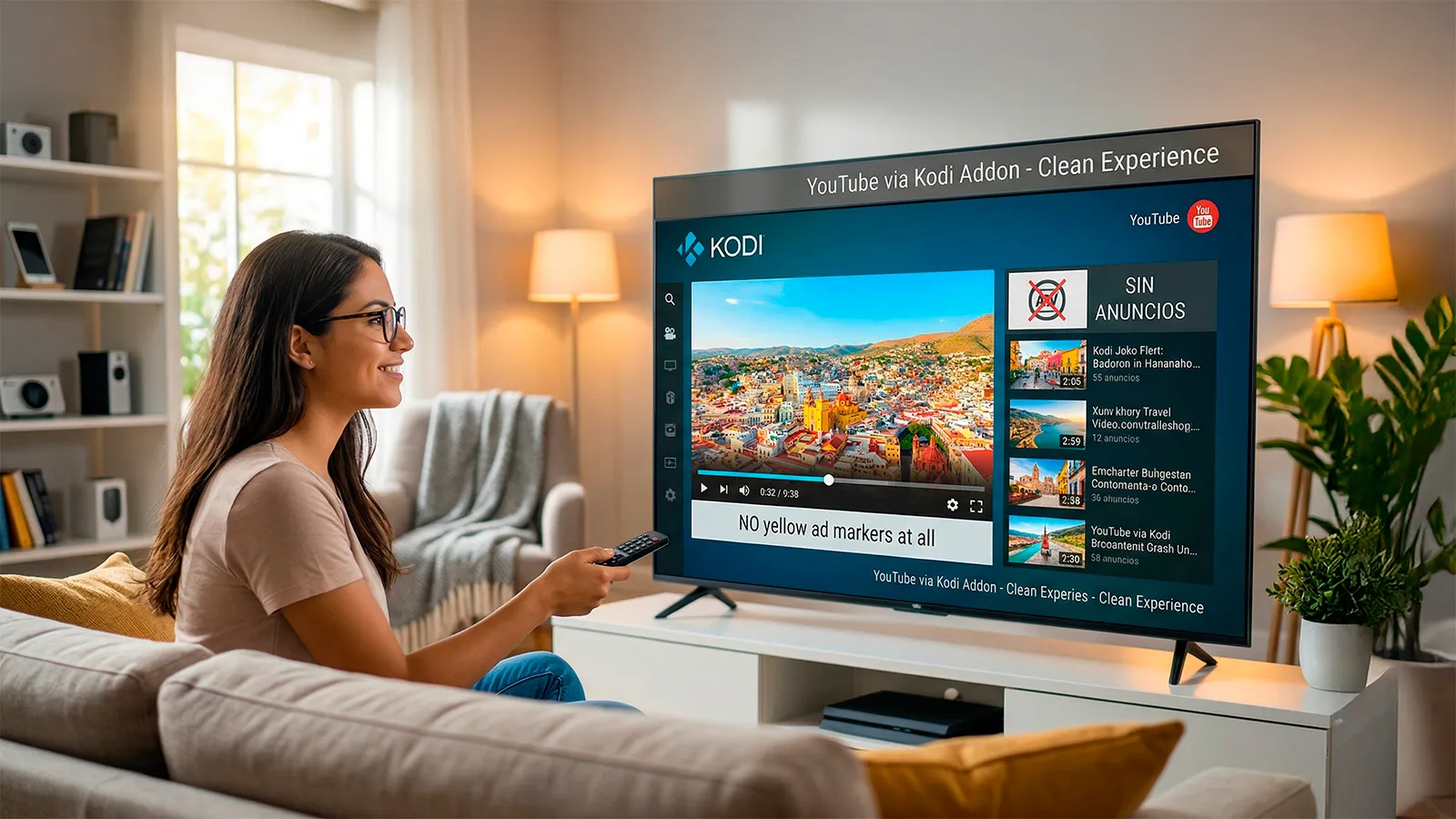
voir youtube à Kodi sans publicité: le tour ultime
J'ai essayé de voir YouTube de Kodi et la différence est remarquable : sans short, sans recommandations invasives et surtout sans publicité. L'ajout officiel YouTube disponible dans le dépôt Kodi permet d'accéder à l'énorme bibliothèque vidéo avec une interface propre et sans algorithmes qui interrompent l'expérience. En outre, le lecteur natif de Kodi offre un contrôle total sur la résolution, les pistes audio et d'autres paramètres, offrant une reproduction plus confortable et efficace que l'application de télévision native.
installation de l'addon youtube
Pour installer l'addon officiel YouTube dans Kodi, ouvrez le menu add-on et sélectionnez le dépôt officiel. Rechercher "YouTube" et appuyez sur install; le processus prend quelques minutes en téléchargeant les fichiers nécessaires. Une fois installé, connectez-vous avec votre compte Google pour synchroniser vos abonnements et listes de lecture. L'intégration est directe et n'exige pas de logiciels tiers, assurant la sécurité et la stabilité.
Une fois configuré, Kodi agit comme un centre multimédia où YouTube est montré sans la barre publicitaire native typique. Vous pouvez parcourir les catégories, rechercher des vidéos ou explorer des canaux en utilisant la télécommande ou le clavier. L'absence de publicité intrusive permet un affichage en douceur, tandis que la capacité d'ajuster la qualité du streaming assure une expérience adaptée à votre connexion.
avantages de regarder youtube sans annonces
Le principal avantage de l'utilisation de Kodi pour regarder YouTube est Élimination publicité totale. Les annonces pré-roulis, les bannières et les pauses commerciales disparaissent, réduisant le temps de visionnement d'environ 30%. En outre, en n'étant pas exposé aux algorithmes de recommandation de l'application officielle, l'utilisateur garde l'accent sur le contenu qu'il cherche réellement, sans distractions.
Autres prestation est le contrôle avancé offert par le joueur Kodi. Vous pouvez modifier la résolution en temps réel, sélectionner des pistes audio alternatives ou activer instantanément les sous-titres. Ces options sont particulièrement utiles sur Android TV ou Google TV TV, où l'application YouTube native limite souvent la qualité à 720 p. Avec Kodi, la reproduction est adaptée à la capacité de votre écran et connexion.
personnalise l'apparence et contrôle la reproduction
Kodi permet Personnaliser l'interface à travers les peaux, comme l'aspect populaire "Bingie", qui émule le style de Netflix et fournit une expérience visuelle plus attrayante. L'installation d'un skin est simple : télécharger le paquet depuis le dépôt, l'appliquer et redémarrer Kodi. Avec la nouvelle apparence, la navigation des vidéos YouTube devient plus intuitive et esthétique, sans perdre de fonctionnalité.
En outre, Kodi offre raccourcis commandes clavier et voix pour arrêter, avancer ou revenir rapidement, ce qui améliore l'interaction dans les environnements du salon. Vous pouvez créer des listes de lecture personnalisées avec vos canaux préférés et y accéder en un seul clic. Ces fonctionnalités font de Kodi une solution complète pour un contenu YouTube confortable et ininterrompu.