
descubre qué hace cada cable USB‑C con WhatCable
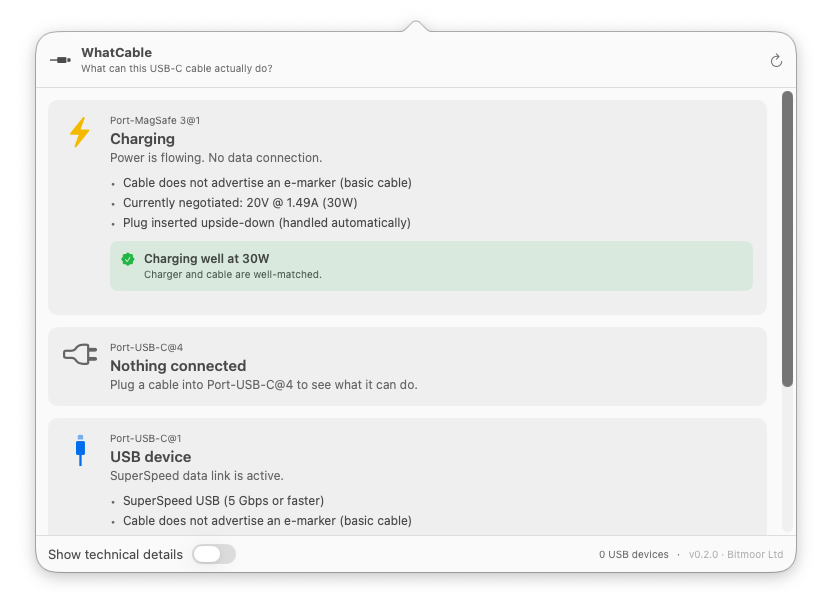
WhatCable es una pequeña app para macOS 14 o superior en equipos Apple Silicon que te muestra, con un solo clic, qué tipo de cable USB‑C tienes conectado y por qué la carga puede ser lenta.
La herramienta indica el tipo de conexión (USB, USB4, Thunderbolt o DisplayPort), la velocidad real del cable (2, 5, 10, 20, 40 o 80 Gbps), su capacidad eléctrica (3 A o 5 A, hasta 60 W, 100 W o 240 W) y los perfiles de voltaje del cargador (5 V, 9 V, 12 V, 15 V, 20 V…). También enumera los dispositivos y puertos, incluido el conector MagSafe.
Ejemplos típicos que muestra la app son “el cable está limitando la carga” o “cargando a 30 W aunque el cargador puede llegar a 96 W”. Detecta hubs y, si todo está bien, indica “correcto”. El único inconveniente es que cables sin chip E‑Mark pueden reportarse con datos falsos.
¿por qué tu carga va a paso de tortuga?
Muchos usuarios creen que el problema está en el cargador, pero WhatCable revela que a veces es el cable el que limita la carga, mostrando su capacidad real en vatios.
Si la app indica “cargando a 30 W aunque el cargador puede llegar a 96 W”, sabes que necesitas un cable con mayor potencia.
velocidades ocultas: lo que tu cable realmente soporta
La utilidad muestra la velocidad de transferencia del USB‑C (2, 5, 10, 20, 40 o 80 Gbps). Un cable que solo soporta 5 Gbps hará que la transferencia de datos sea lenta, aunque el puerto sea rápido.
Conocer esta cifra te ayuda a elegir el cable adecuado para vídeos, juegos o backups.
puertos y hubs: evita cuellos de botella
WhatCable enumera cada puerto del Mac, incluyendo el conector MagSafe, y detecta si un hub está reduciendo la velocidad o la potencia.
Cuando todo está correcto, la app muestra “correcto”. Si detecta un problema, te indica cuál es el cuello de botella para que lo sustituyas.