
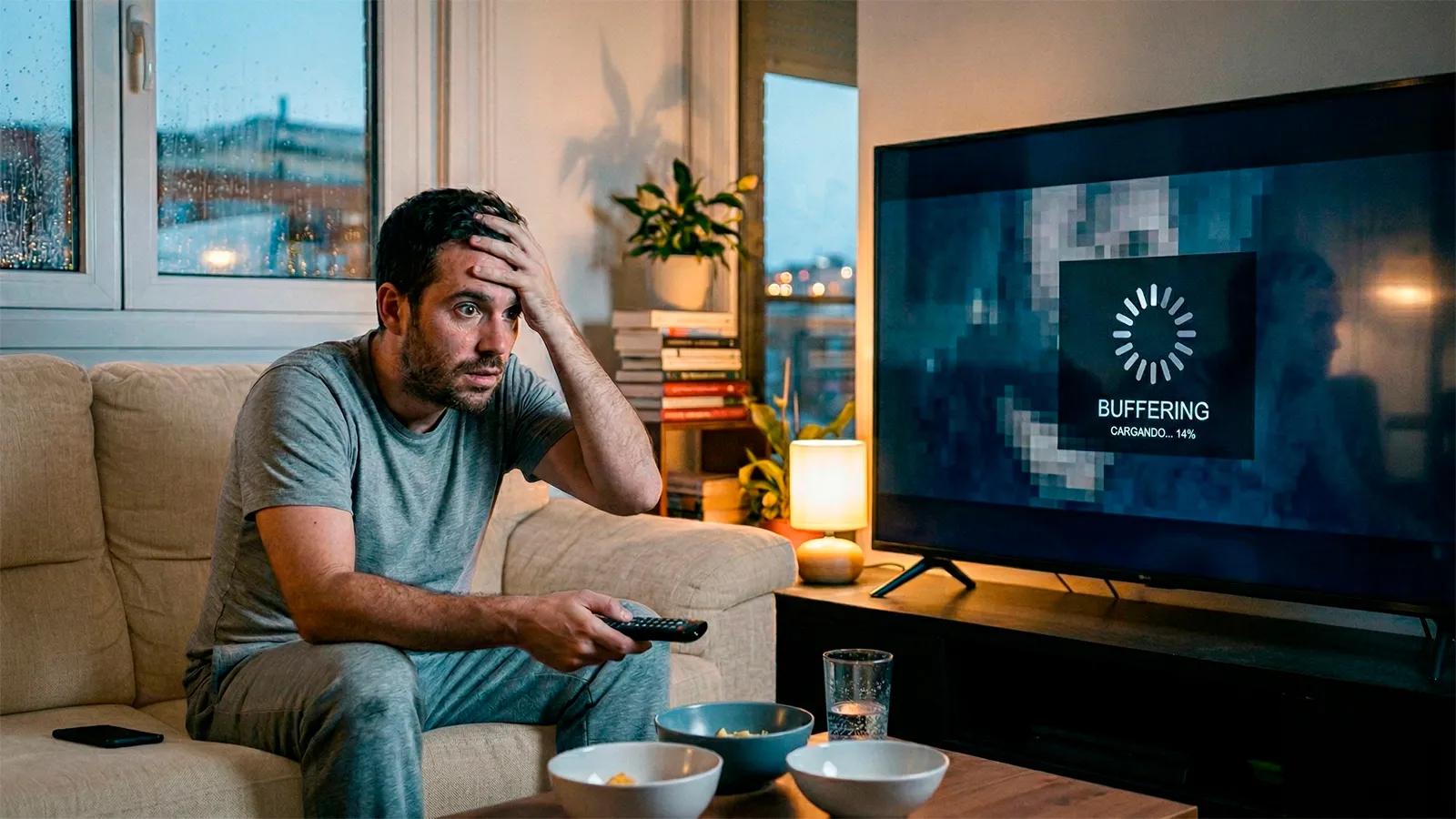
wie zu verhindern, dass Ihr smart tv in 4k - wifi trick
Hat er dich? Vergangenheit dass, indem Sie einen 4K-Film in Ihrem smart tv Das Bild friert oder Pixel, auch wenn Sie mehr als 600 Mbps eingestellt haben? Dieses Problem ist oft auf die Route Es verteilt die Bandbreite zwischen mehreren Geräten.
Viele Routen modern emittieren zwei Frequenzen, 2,4 GHz und 5 GHz, aber mit der Funktion Bandführung (intelligentes Wi-Fi) erscheinen beide unter dem gleichen Namen und der Router entscheidet, zu welchem Band jedes Gerät verbinden. In der Praxis endet das Fernsehen in der Regel in der 2.4 GHz-Band, die mehr Abdeckung, aber weniger Geschwindigkeit hat, wodurch die Schnitte in Netflix oder Online-Spiele.
Die Lösung je schneller diese Vereinheitlichung deaktiviert und zwei getrennte Netzwerke geschaffen werden: smart tv (vorzugsweise 5 GHz) und eines für mobile oder andere Geräte. Also jedes Team nutzt die Band, die sie wirklich brauchen und trennen.
den Trick der beiden Netzwerke, die Ihr Streaming spart
Trennen Sie die Signalsignal in zwei verschiedenen SSID erlaubt smart tv ist immer mit dem 5 GHz-Band verbunden, während das Mobilgerät das 2.4 GHz-Band verwendet. Auf diese Weise wird die Bandbreite nicht unterbrechungsfrei zwischen den beiden und den 4K-Streamingströmen verteilt.
Warum der Router Sie mit der 2.4 ghz Band betrügt
Die Funktion von Bandführung versucht, die Verbindung zu vereinfachen, aber der Algorithmus wählt in der Regel die Band mit der besten Abdeckung, nicht die schnellste. Da das 2,4 GHz-Signal besser zum Wohnzimmer kommt, bevorzugt der Router es und smart tv Sie wird in einem langsamen Netz gefangen.
Schritt für Schritt zur Deaktivierung der Bandvereinheitlichung
Folge ihnen. Schritte zwei verschiedene Netzwerke zu erstellen:
- Zugriff auf die Router-Einstellungen von Ihrem Browser.
- Suchen Sie die Option "Band Steering" oder "Band Unification" und deaktivieren Sie sie.
- Es aktiviert separate SSID: man rief zum Beispiel "Haus-2.4" und ein anderes "Haus-5".
- Verbinden Sie die smart tv auf das "Casa-5"-Netzwerk und das mobile auf "Casa-2.4".
- Speichern Sie die Änderungen und starten Sie gegebenenfalls den Router neu.