
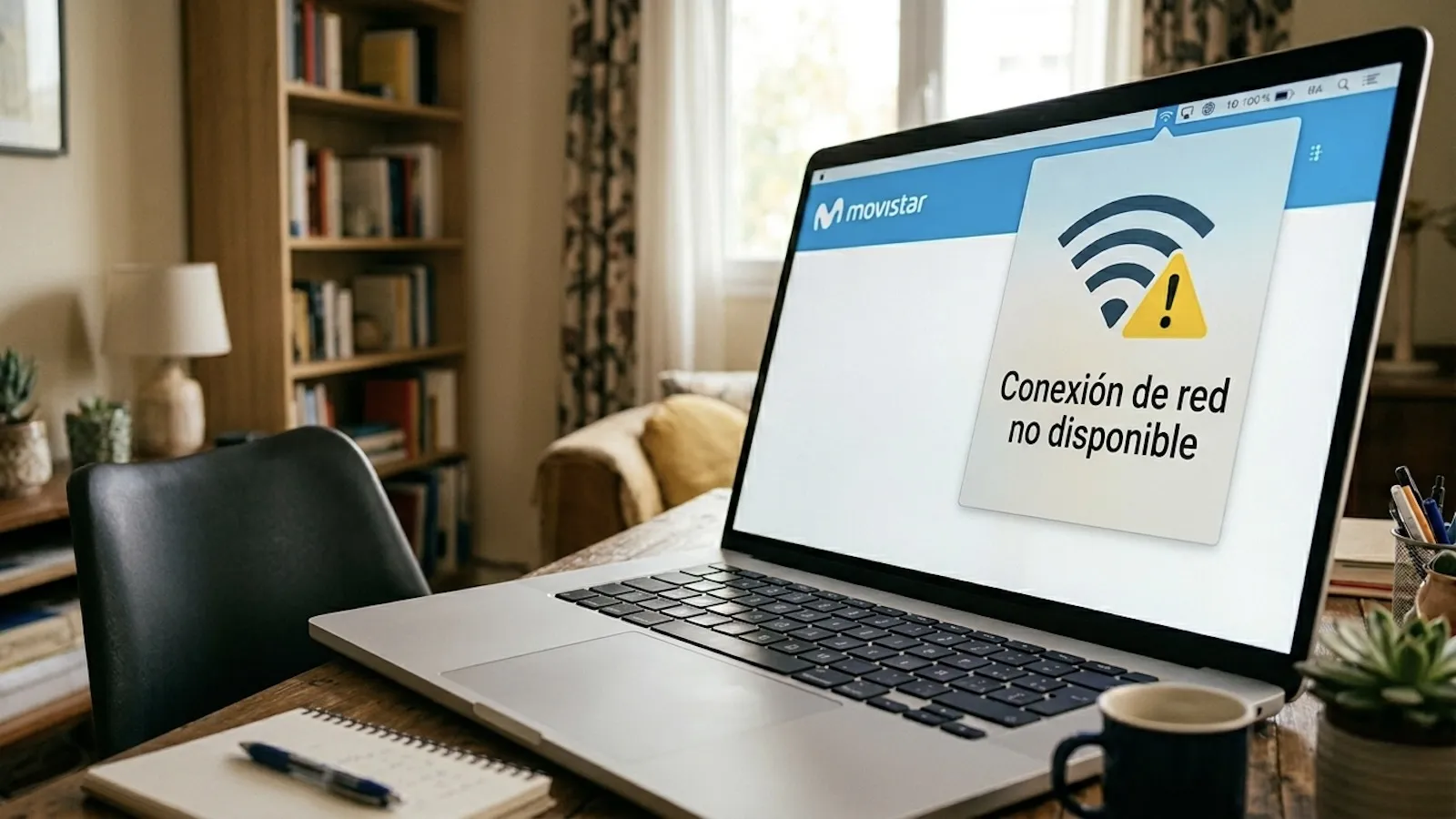
Wie man das Ausrufsymbol im WLAN entfernt: Movistar Tricks, um das Internet in wenigen Minuten wiederherzustellen
Das Ausruf-Symbol neben dem WLAN-Symbol bedeutet, dass Ihr Gerät mit dem Router verbunden ist, aber es gibt keine Internetausgabe. Vor dem Aufrufen eines Technikers können Sie mehrere Aktionen ausprobieren, die die Konnektivität in wenigen Minuten wiederherstellen: das WLAN deaktivieren und wieder aktivieren, den Router neu starten, das Netzwerk vergessen, die LED des Computers überprüfen oder Ihren PC oder Ihr Mobilgerät neu starten.
Starten Sie Ihren Router und Gerät, um temporäre Fehler zu löschen
Der erste Schritt, wenn die Warnung erscheint, ist das WLAN abzuschalten Mobil oder tragbar und wieder einschalten. Dies wird eine neue IP-Anforderung erzwingen und mögliche Verbindungskonflikte beseitigen. Wenn das Problem weiterhin besteht, ziehen Sie den Movistar Router, warten Sie etwa 20 Sekunden und verbinden Sie es wieder. Dieser kleine Zündzyklus eliminiert interne Fehler und stellt die Kommunikation mit dem Kraftwerk des Bedieners wieder her.
Wenn Neustart Das Symbol fährt fort, überprüfen Sie die LED des Gerätes: das Internet-Licht muss in blau fixiert werden. Wenn Sie blinken oder eine andere Farbe zeigen, ist die Häufigkeit außerhalb Ihres Hauses und erfordert Remote-Eingriff von Movistar.
Vergessen Sie das Netzwerk und schalten Sie wieder auf die sauberen defekten Konfigurationen
Die Netzwerke gespeichert können falsche Parameter speichern, die die Navigation verhindern. Zugriff auf die WiFi-Einstellungen Ihres Terminals, wählen Sie Ihr Heimnetzwerk und wählen Sie "Forget". Dann suchen Sie es wieder, geben Sie das Passwort und testen Sie es erneut. Dieser Prozess eliminiert korrupte Profile und zwingt die saubere Authentifizierung mit dem Router.
Wenn Sie Windows verwenden, können Sie auch den Netzwerk-Stapel von Einstellungen wiederherstellen > Netzwerk und Internet > Status > Wiederherstellen Netzwerk. Dadurch werden DNS-Cache, falsche Routen und widersprüchliche Adapter gelöscht, ohne Ihre persönlichen Dateien zu berühren.
Hardwareausfälle durch Testen mit einem anderen Gerät deaktivieren
Bevor Sie mehr Parameter berühren, verbinden Sie eine zweite mobile oder Tablets zu demselben Netzwerk. Wenn sie glatt segeln, funktioniert der Router richtig und der Täter ist Ihr PC. In diesem Fall aktualisieren Sie die WiFi-Adapter Treiber oder vorübergehend deaktivieren Sie die Antivirus und Firewall, um zu sehen, ob die Ausgabe blockiert.
Wenn kein Gerät das Internet erhält, überprüfen Sie, ob das Faserkabel gut mit dem Router und dem optischen Terminal verbunden ist. Eine schlechte Handhabung oder eine gebrochene Faser verursacht auch das gefürchtete Ausrufzeichen, und nur ein Techniker kann es reparieren.