
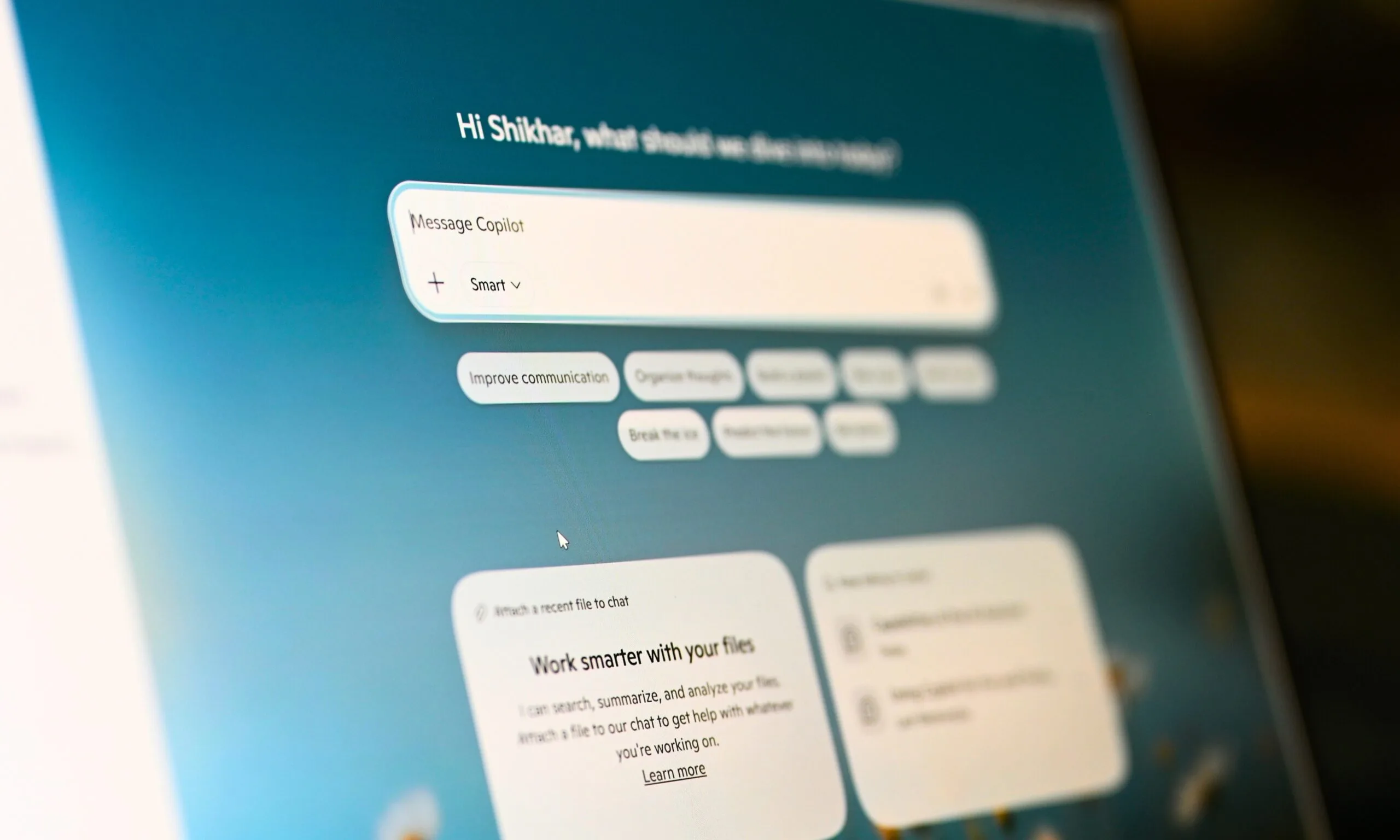
copilot llega como barra lateral en Windows 11 y cambia todo
Microsoft ha vuelto a darle una vuelta a Copilot en Windows 11, y ahora puedes anclarlo como una barra lateral que nunca desaparece, igual que cuando usas otras apps.
Con el nuevo menú desplegable en la barra de título, puedes elegir “snap” a la izquierda o a la derecha y Copilot se quedará fijo mientras el resto de ventanas se redimensionan automáticamente. También hay un modo picture‑in‑picture para que esté menos intruso.
Esta idea no es nueva: la primera versión de Copilot también se probó como barra lateral, pero se canceló porque estaba hecha totalmente con tecnologías web. La nueva versión permite moverla donde quieras y se está lanzando poco a poco.
¿por qué la barra lateral de copilot es un cambio genial?
Al quedar anclado al lado de la pantalla, Copilot está siempre visible sin tener que buscarlo en una ventana separada. Windows 11 ajusta automáticamente las demás apps para que ocupen el espacio libre.
El modopicture‑in‑picture permite que la IA siga ahí pero sin tapar tanto, ideal para seguir estudiando o jugando.
la historia: de la primera barra a la nueva versión
En un intento anterior, Microsoft lanzó Copilot como barra lateral, pero la abandonó porque dependía solo de tecnologías web y no ofrecía control de posición.
Ahora, la herramienta vuelve con opciones de docking independientes de los Snap Layouts tradicionales, dándote más libertad para colocarla donde te resulte cómodo.
¿cómo activar y usar la nueva barra de copilot?
Solo tienes que pasar el cursor por el nuevo menú en la barra de título y seleccionar la opción de anclar a la izquierda o a la derecha. Windows hará el resto, redimensionando tus apps y moviendo el fondo de pantalla.
El despliegue es gradual, así que puede que todavía no esté disponible para todos, pero pronto podrás probarlo en tu PC.