
aprende a usar WhatsApp Web en 5 minutos y ahorra tiempo
WhatsApp Web es la versión del famoso mensajero para navegadores, perfecta para quien pasa mucho tiempo en el escritorio.
Te permite escribir con el teclado, ver las conversaciones en pantalla grande y enviar fotos o documentos sin tocar el móvil.
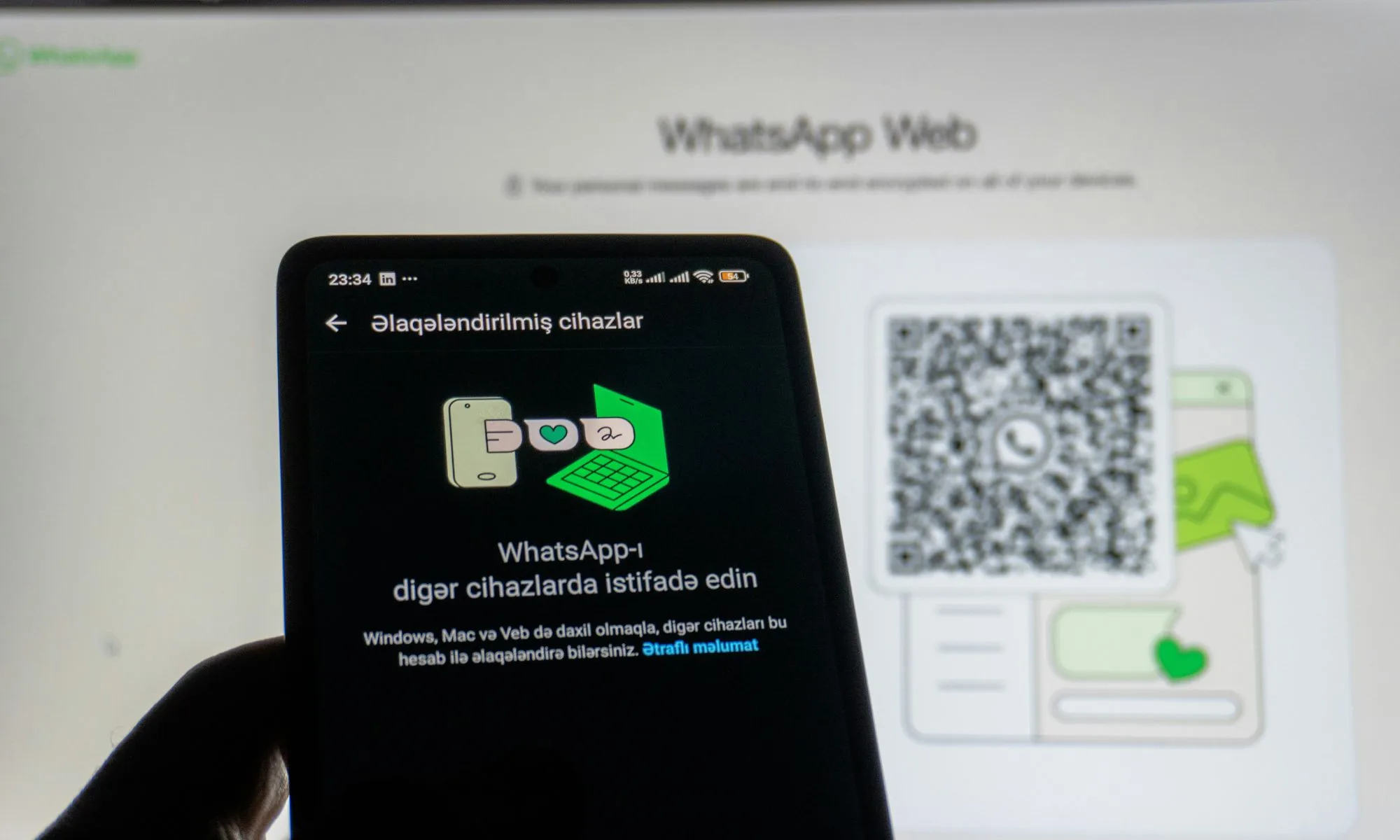
Para usarlo necesitas que tu teléfono esté conectado al menos una vez. Abre la web en cualquier navegador y, desde la app del móvil, ve a Ajustes → Dispositivos vinculados y escanea el código QR que aparece.
El proceso es idéntico en iPhone y Android: pulsa “Vincular un dispositivo”, autentícate con Face ID, Touch ID o tu huella, y apunta la cámara al QR.
Si no puedes escanear el código, puedes iniciar sesión con tu número de teléfono. Recibirás un código de ocho dígitos que deberás introducir en la web para completar la vinculación.
Una vez dentro, enviar mensajes es igual que en el móvil: selecciona un chat, escribe en la barra inferior y pulsa Enter o el icono de enviar. Usa el clip para adjuntar imágenes, documentos o grabaciones.
Para proteger tus conversaciones, activa el Bloqueo de app en Ajustes → Privacidad. Elige una contraseña y el tiempo de inactividad antes de que la sesión se bloquee automáticamente.
¿por qué usar WhatsApp Web en tu compu?
Con WhatsApp Web puedes escribir con el teclado, ver conversaciones en pantalla grande y enviar fotos sin estar pegado al móvil.
Ideal cuando el móvil está cargando o guardado en la mochila.
paso a paso: conecta tu móvil con el QR
Abre web.whatsapp.com en Chrome, Firefox, Edge o Safari. En tu móvil entra en Ajustes → Dispositivos vinculados y toca “Vincular un dispositivo”. Apunta la cámara al código QR y listo.
El proceso funciona igual en iPhone y Android; solo necesitas que el móvil tenga la última versión de la app.
login sin QR: usa tu número
Si no puedes escanear el QR, pulsa “Iniciar sesión con número”. Introduce tu número, recibe un código de ocho dígitos y escríbelo en la web para conectar.
envía mensajes y archivos como en el móvil
Haz clic en un chat o crea uno nuevo, escribe en la barra inferior y pulsa Enter para enviar. Usa el icono del clip para adjuntar fotos, documentos o grabaciones directamente desde el ordenador.
mantén tus chats seguros con una contraseña
En WhatsApp Web abre Ajustes → Privacidad → Bloqueo de app. Marca la casilla, elige una contraseña y define el tiempo de inactividad antes de que se bloquee automáticamente.
Así, aunque la sesión siga abierta, nadie podrá leer tus mensajes sin la clave.